Télécharger do•doc !
Pour utiliser do•doc, téléchargez localement l’application ou installez-la en ligne sur un serveur dédié.
Vous pouvez tester l’outil en ligne avant installation ici.
Application locale
Installez do•doc sur votre ordinateur pour disposer de votre propre instance, sans envoi de vos données vers un serveur distant.
L’application fonctionne hors ligne et peut relier plusieurs appareils sur un même réseau Wi‑Fi. Vous pourrez ensuite exporter vos projets et les publier en ligne, même après un travail entièrement local.

Tutoriel d’installation
Linux
Étape 1/4
Télécharger le fichier .AppImage proposé ci-dessus pour votre système :
x86_64pour un ordinateur classique ;arm64pour un Raspberry Pi sous système 64 bits ou un autre ordinateur ARM ;armv7lpour un Raspberry Pi sous système 32 bits.
Étape 2/4
Rendre le fichier exécutable : clic droit sur le fichier > « Propriétés » > « Permissions », puis cocher « Autoriser l’exécution du fichier comme un programme ».
En ligne de commande : chmod +x dodoc-*.AppImage
Étape 3/4
Double-cliquer sur le fichier pour lancer do•doc.
Si rien ne se passe, installer le paquet libfuse2 (par exemple sudo apt install libfuse2, ou libfuse2t64 sur Ubuntu 24.04 et suivantes), puis relancer le fichier.
Étape 4/4
Au premier lancement, do•doc crée un compte administrateur dont le mot de passe est « dodoc ».
Connectez-vous à ce compte, ouvrez sa page puis « Options » pour changer ce mot de passe. Parcourez ensuite les réglages d’administration (icône d’engrenage en haut de l’écran).
Tutoriel d’installation
Mac
Étape 1/4
Télécharger le fichier .dmg qui correspond à votre Mac.
Pour savoir lequel choisir : menu Pomme > « À propos de ce Mac ». Une ligne « Puce » indique un Mac Apple Silicon (M1, M2, M3…) ; une ligne « Processeur » (par exemple « Intel Core i5 ») indique un Mac Intel.
Étape 2/4
Ouvrir le fichier .dmg, puis glisser l’icône de do•doc dans le dossier « Applications ».
Étape 3/4
Lancer do•doc depuis le dossier « Applications ».
Si macOS empêche l’ouverture, aller dans « Réglages Système » > « Confidentialité et sécurité » et cliquer sur « Ouvrir quand même ».
Étape 4/4
Au premier lancement, do•doc crée un compte administrateur dont le mot de passe est « dodoc ».
Connectez-vous à ce compte, ouvrez sa page puis « Options » pour changer ce mot de passe. Parcourez ensuite les réglages d’administration (icône d’engrenage en haut de l’écran).
Tutoriel d’installation
Windows
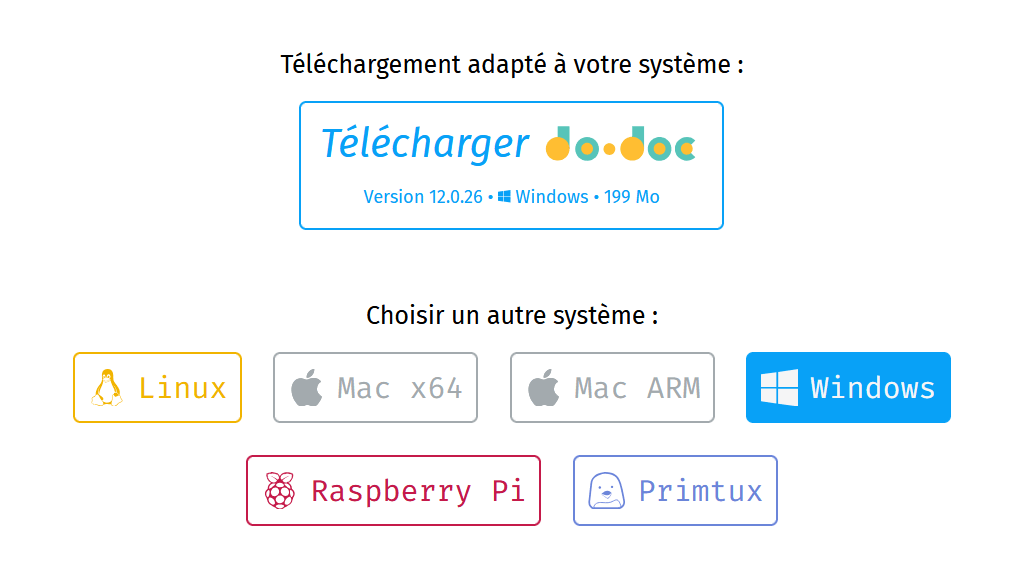
Étape 1/6
Télécharger le fichier application correspondant.
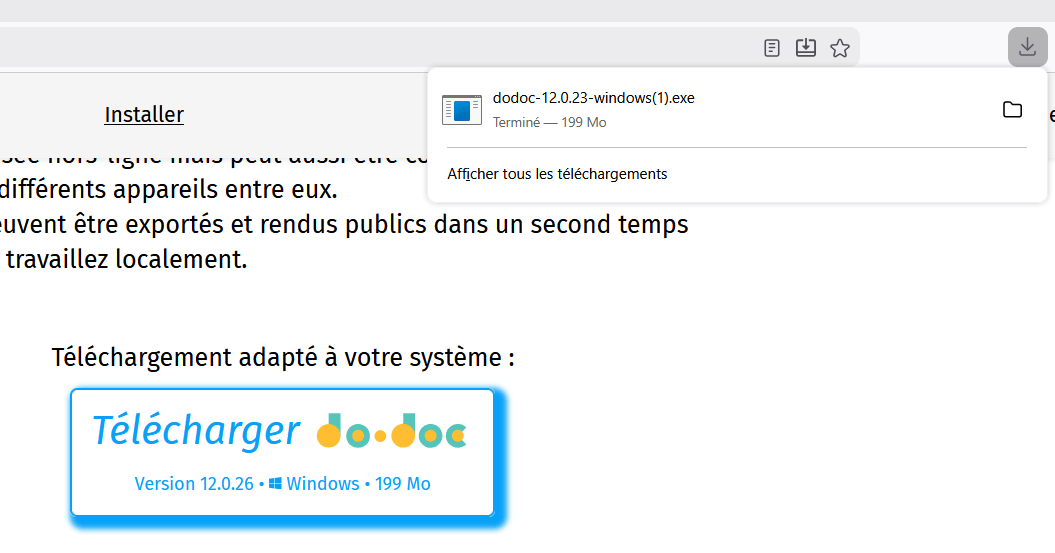
Étape 2/6
Ouvrir le fichier qui vient d’être téléchargé pour l’exécuter.
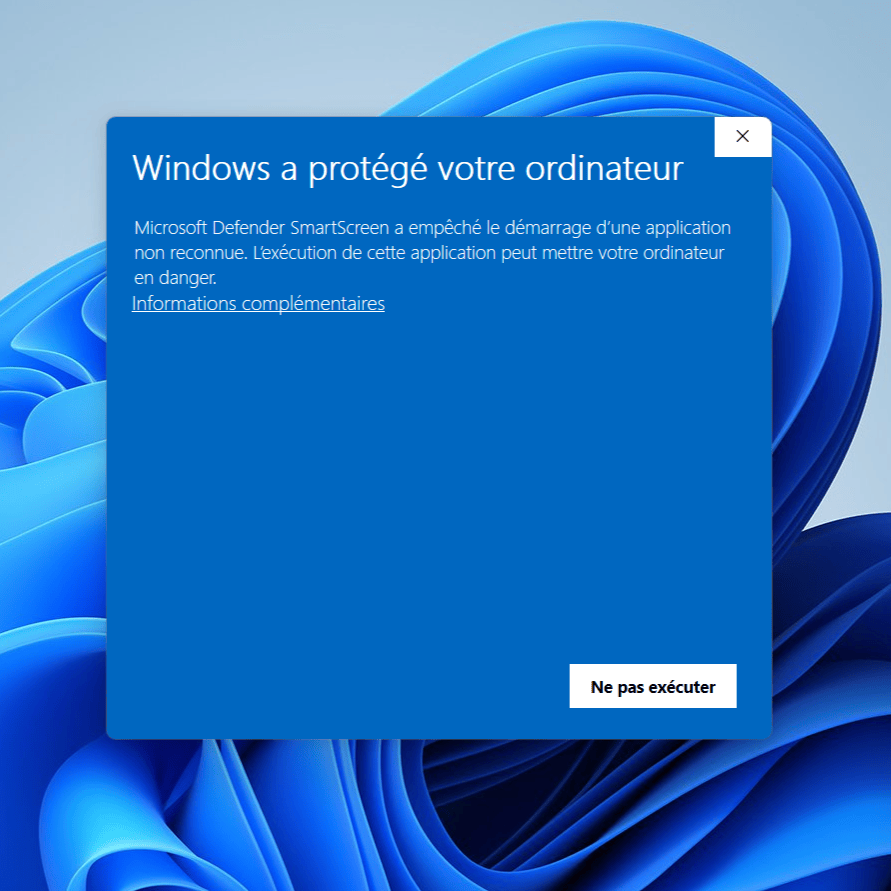
Étape 3/6
Windows peut bloquer l’installation à ce stade. Cliquer sur « Informations complémentaires ».
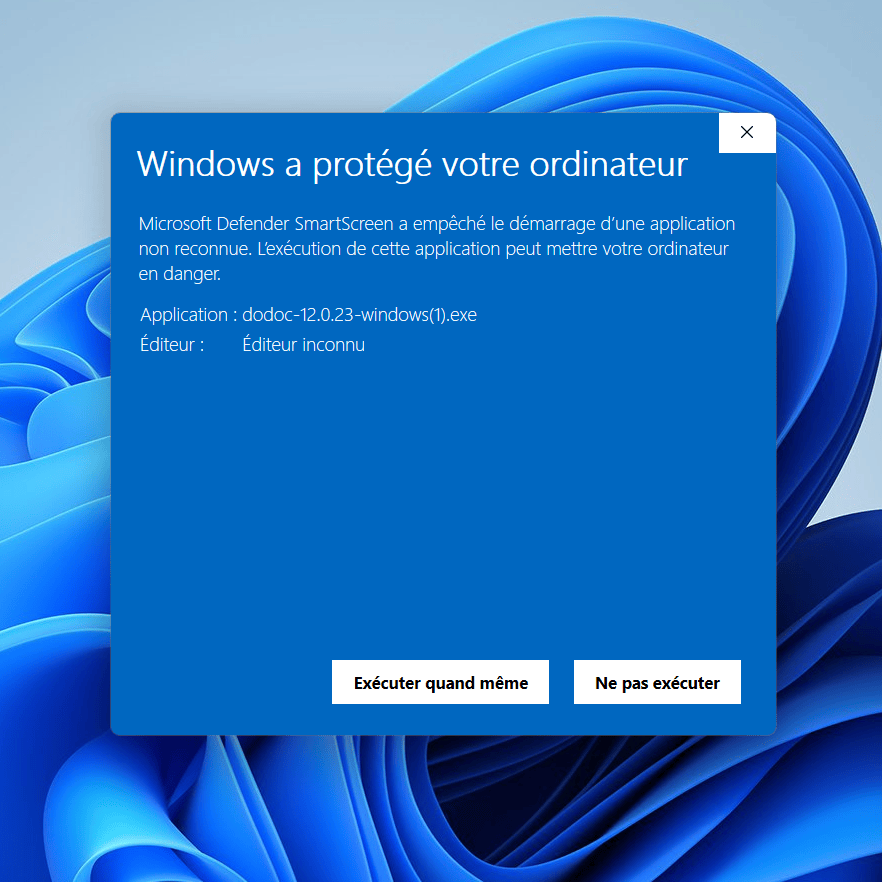
Étape 4/6
Terminer l’installation en cliquant sur « Exécuter quand même ».
Étape 5/6
L’application s’installe. Une fois terminée, do•doc se lance automatiquement, prêt à l’usage.
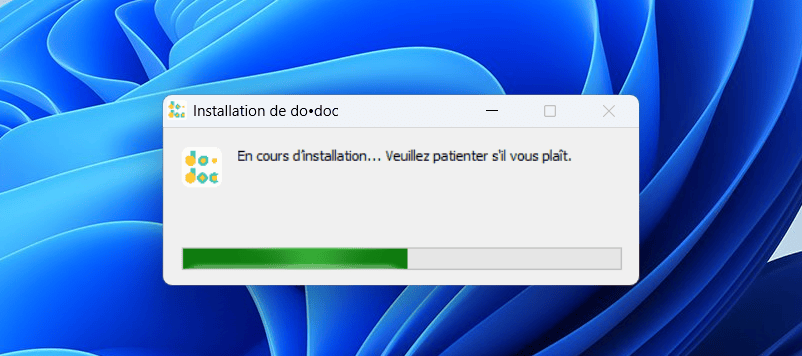
Étape 6/6
Au premier lancement, do•doc crée un compte administrateur dont le mot de passe est « dodoc ».
Connectez-vous à ce compte, ouvrez sa page puis « Options » pour changer ce mot de passe. Parcourez ensuite les réglages d’administration (icône d’engrenage en haut de l’écran).
Tutoriel d’installation
PrimTux / Debian / Ubuntu
Étape 1/4
Télécharger le fichier .deb proposé ci-dessus pour votre système :
amd64pour un ordinateur classique (PrimTux, Debian, Ubuntu…) ;arm64pour un Raspberry Pi sous Raspberry Pi OS 64 bits ou un autre ordinateur ARM.
Étape 2/4
Installer le paquet : double-cliquer sur le fichier pour l’ouvrir dans la logithèque, puis cliquer sur « Installer ».
En ligne de commande, depuis le dossier où se trouve le fichier : sudo apt install ./dodoc-*.deb
Étape 3/4
Lancer do•doc depuis le menu des applications.
Pour mettre à jour do•doc, installer le nouveau fichier .deb de la même façon : il remplace l’ancienne version.
Étape 4/4
Au premier lancement, do•doc crée un compte administrateur dont le mot de passe est « dodoc ».
Connectez-vous à ce compte, ouvrez sa page puis « Options » pour changer ce mot de passe. Parcourez ensuite les réglages d’administration (icône d’engrenage en haut de l’écran).
Serveur en ligne
Pour rendre do•doc accessible depuis le web (VPS, serveur dédié…), suivez le tutoriel pas à pas sur le forum de l’Atelier des chercheurs, maintenu à jour par la communauté.
Attention : cette installation demande des manipulations techniques (terminal, configuration serveur, certificat SSL…). Si vous souhaitez uniquement mettre des contenus en ligne pour consultation, des solutions plus simples existent — voir le forum pour les alternatives.